电脑计算机管理摄像头服务 Windows 7下开启摄像头的三种实用方法
在Windows 7操作系统中,摄像头是用于视频通话、拍照和录制视频的重要设备。但许多用户可能会遇到摄像头无法使用或找不到快捷方式的问题。这通常是因为摄像头驱动未正确安装,或者相关系统服务被禁用所致。本文将详细介绍三种在Win7系统中开启摄像头的方法,涵盖从直接访问到系统服务管理的全方位操作,帮助您快速启用摄像头功能。
方法一:通过“计算机”直接访问摄像头
这是最直接且常用的方法,前提是摄像头驱动程序已正确安装。
- 双击桌面上的 “计算机”(或“我的电脑”)图标。
- 在打开的窗口资源管理器中,您应该能看到一个名为 “USB视频设备” 或类似名称(如摄像头品牌型号)的图标。
- 双击该图标,系统通常会调用默认的相机应用程序(如Windows Camera或制造商自带的软件)来打开摄像头并进行预览。
注意:如果“计算机”窗口中没有显示摄像头设备,请首先检查设备管理器中摄像头驱动是否正常(无黄色感叹号),并确保摄像头已通过USB接口物理连接好。
方法二:使用系统搜索功能运行相机程序
Windows 7内置了“Windows Camera”或“扫描仪和相机”功能,可以通过搜索快速调用。
- 点击屏幕左下角的 “开始” 按钮。
- 在搜索框内输入 “相机” 或 “camera”。
- 在搜索结果中,点击名为 “相机” 或 “扫描仪和相机向导” 的程序,即可启动摄像头捕获界面。
如果搜索不到,可能是因为相关功能未启用或驱动程序问题,可以尝试使用方法三检查系统服务。
方法三:通过“计算机管理”启用摄像头相关服务
当摄像头因系统服务被禁用而无法工作时,通过“服务”管理工具进行启用是最根本的解决方案。
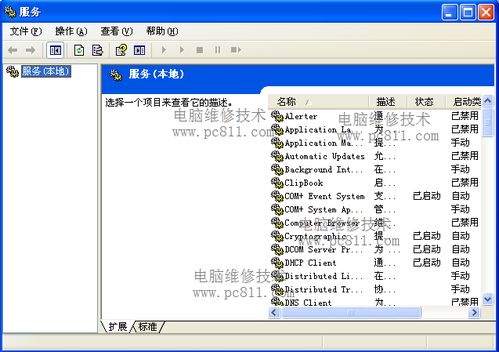
- 右键点击桌面 “计算机” 图标,选择 “管理”,打开“计算机管理”窗口。
- 在左侧窗格中,展开 “服务和应用程序”,然后点击 “服务”。
- 在右侧长长的服务列表中找到以下几个与摄像头和硬件检测可能相关的关键服务:
- Windows Image Acquisition (WIA): 为扫描仪和相机提供图像捕获服务。
- Shell Hardware Detection: 为自动播放硬件事件提供通知。
- Plug and Play: 即插即用核心服务,必须保持运行。
- 检查这些服务的 “状态” 是否为“正在运行”,“启动类型” 是否为“自动”。如果不是,请双击该服务,在属性窗口中将其启动类型设置为“自动”,并点击“启动”按钮来运行服务。
- 更改设置后,点击“确定”保存,并建议重启电脑以使更改完全生效。
与故障排查提示
成功开启摄像头后,您就可以正常使用QQ、微信、Skype等软件的视频功能,或使用相机应用进行拍照录像了。
如果尝试以上三种方法后摄像头仍然无法工作,请按顺序进行以下排查:
- 检查物理连接:确保摄像头USB接口连接牢固,尝试更换USB端口。
- 更新或重装驱动:打开“设备管理器”(在“计算机管理”中或通过控制面板),查看“图像设备”下是否有带黄色感叹号的设备。如有,请右键选择“更新驱动程序软件”或从制造商官网下载对应驱动安装。
- 检查隐私设置:部分安全软件或Windows更新后的隐私设置可能会禁用摄像头访问。请检查安全软件的摄像头防护规则以及系统设置(虽然Win7原生设置较简单,但某些第三方安全中心可能有此选项)。
- 硬件测试:如果条件允许,将摄像头连接到另一台正常电脑上测试,以排除硬件本身故障的可能性。
通过上述步骤,绝大多数Windows 7用户都能顺利找到并开启摄像头,享受视频沟通与创作的乐趣。
如若转载,请注明出处:http://www.mengzhanwl.com/product/17.html
更新时间:2026-03-30 03:13:14