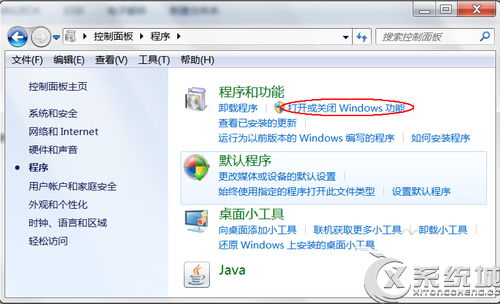
如何启用计算机服务设置与打开系统服务
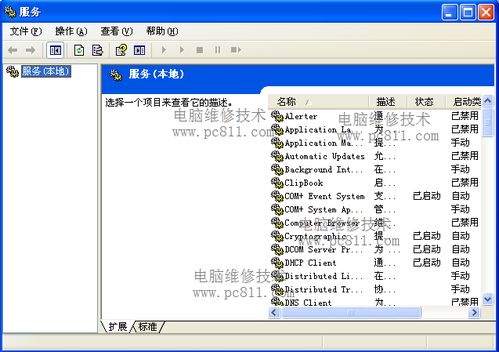
启用计算机服务设置或打开系统服务是Windows系统管理中的常见操作,通常用于启动、停止、配置或管理后台运行的系统服务。下面将分步介绍几种常用方法。
一、通过“服务”管理控制台打开
这是最标准、最全面的方法。
- 打开运行对话框:同时按下键盘上的
Win + R键。 - 输入命令:在弹出的“运行”窗口中输入
services.msc,然后按回车键或点击“确定”。 - 管理服务:此时会打开“服务”窗口。在这里,你可以看到所有系统服务的列表。
- 找到服务:在列表中找到你需要管理的服务(可以按名称排序)。
- 查看状态:右键点击服务名称,可以选择“启动”、“停止”、“暂停”、“恢复”或“重新启动”。
- 配置属性:右键点击服务并选择“属性”,可以设置启动类型(自动、手动、禁用)、登录身份、恢复选项等高级设置。
二、通过“任务管理器”快速管理
适用于快速启动或停止常见服务。
- 右键点击任务栏空白处,选择“任务管理器”,或按
Ctrl + Shift + Esc组合键直接打开。 - 切换到“服务”选项卡。这里提供了一个简化的服务视图。
- 右键点击任意服务,即可选择“启动”或“停止”。如需更多选项,可以点击底部的“打开服务”链接,这会跳转到上述的完整“服务”管理控制台。
三、通过“控制面板”进入
这是一种传统但有效的方式。
- 打开“控制面板”。
- 查看方式选择“大图标”或“小图标”。
- 找到并点击“管理工具”。
- 在管理工具文件夹中,双击“服务”快捷方式即可打开。
四、使用命令提示符或PowerShell(高级)
对于熟悉命令行的用户,这种方法效率很高。
- 打开命令提示符或PowerShell(建议以管理员身份运行)。
- 常用命令:
- 启动服务:
net start [服务名]或sc start [服务名]
- 例如:
net start WSearch(启动Windows搜索服务)
- 停止服务:
net stop [服务名]或sc stop [服务名]
- 例如:
net stop WSearch
- 查询服务状态:
sc query [服务名]
- 设置启动类型:
sc config [服务名] start= [类型]
- 类型可以是:
auto(自动),demand(手动),disabled(禁用)
- 例如:
sc config WSearch start= demand
五、通过“系统配置”(msconfig)
此方法主要用于诊断启动问题,也可以管理服务。
- 按
Win + R,输入msconfig并回车。 - 切换到“服务”选项卡。
- 这里可以勾选或取消勾选服务以在启动时启用或禁用它们。下方会列出所有服务及其当前状态。注意:在此处禁用服务通常是临时的,用于排查问题。
重要注意事项
- 管理员权限:修改大多数系统服务的设置需要管理员权限。请确保以管理员身份运行相关工具(如命令提示符)或已获得UAC提示的授权。
- 谨慎操作:随意停止或禁用关键系统服务(如网络相关、安全中心、即插即用等)可能导致系统不稳定、功能失效或无法启动。在修改不熟悉的服务前,建议先查询其具体功能。
- 服务名称:在使用命令行操作时,需要知道服务的准确名称(不是显示名称),该名称可以在“服务”管理控制台的“属性”中查看。
****:对于大多数用户,推荐使用第一种方法(services.msc)来管理和配置系统服务,它界面直观、功能完整。快速启停则可以使用任务管理器。熟练掌握这些方法,将能更好地管理和维护你的计算机系统。
如若转载,请注明出处:http://www.mengzhanwl.com/product/14.html
更新时间:2026-03-30 11:45:39