解决Win7下IIS无法启动与依赖服务故障的完整指南
在Windows 7操作系统中配置或启动Internet Information Services(IIS)时,用户有时会遇到两个典型且相关的错误提示:“在本地计算机无法启动IIS Admin服务”和“新建IIS站点提示依赖服务或组无法启动”。这些问题通常源于服务依赖关系损坏、权限不足或系统组件异常。本文将提供一套系统性的诊断和解决方法。
问题根源分析
IIS的正常运行依赖于一组核心服务,它们之间存在严格的依赖链。关键服务包括:
- IIS Admin Service (IISADMIN):管理IIS配置数据库并为Web站点提供管理接口。
- World Wide Web Publishing Service (W3SVC):负责HTTP连接和Web站点管理。它依赖于IIS Admin Service。
- Windows Process Activation Service (WAS):管理应用程序池和工作进程的激活。W3SVC依赖于它。
当“IIS Admin服务”无法启动时,其上层依赖服务(如W3SVC)自然也会失败,导致无法创建或启动站点。
系统性解决步骤
第一步:检查并修复服务依赖关系
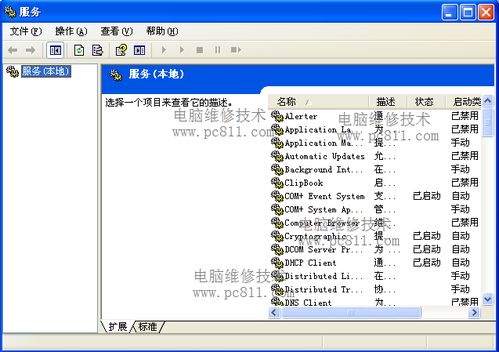
- 打开服务管理器:点击“开始”菜单,在搜索框中输入
services.msc并按回车。 - 定位关键服务:找到“IIS Admin Service”、“World Wide Web Publishing Service”和“Windows Process Activation Service”。
- 检查依赖项:右键点击“IIS Admin Service”,选择“属性”,切换到“依赖关系”选项卡。查看“此服务依赖以下系统组件”列表。通常应包括“Protected Storage”和“RPC”等服务。确保这些底层服务都处于“已启动”状态。
- 手动启动顺序:尝试按以下顺序手动启动服务(右键点击服务,选择“启动”):
- Windows Process Activation Service (WAS)
- IIS Admin Service
* World Wide Web Publishing Service
如果启动失败,记下具体的错误代码。
第二步:以管理员身份运行命令提示符进行修复
许多问题可以通过命令行工具解决。务必以管理员身份运行命令提示符(在开始菜单搜索“cmd”,右键选择“以管理员身份运行”)。
1. 重新注册IIS核心组件:
`bash
cd %windir%\system32\inetsrv
appcmd uninstall config /section:system.applicationHost
appcmd install config /section:system.applicationHost
`
2. 使用IIS重置工具:
`bash
iisreset /stop
iisreset /start
`
或者更彻底地:
`bash
iisreset /rebootonerror
`
3. 修复元数据库:元数据库(Metabase)是IIS的核心配置存储,损坏会导致服务失败。尝试重置:
`bash
iisreset /stop
cd %windir%\system32\inetsrv
ren config applicationHost.config.old
iisreset /start
`
此操作会重置IIS配置文件为默认状态,请提前备份您的站点配置。
第三步:检查系统文件与权限
1. 系统文件检查器(SFC):在管理员命令提示符下运行,扫描并修复受保护的系统文件。
`bash
sfc /scannow
`
完成后重启计算机。
- 检查服务账户权限:
- 在“IIS Admin Service”的属性中,切换到“登录”选项卡。
- 确保登录账户是“本地系统账户”或具有足够权限的特定账户。可以尝试勾选“允许服务与桌面交互”进行测试。
- 关键目录权限:确保系统账户对以下目录拥有完全控制权:
%windir%\system32\inetsrv
%windir%\ServiceProfiles\LocalService
* %windir%\System32\config
可以在安全选项卡中高级设置里添加“SYSTEM”或“NETWORK SERVICE”账户并赋予完全控制权。
第四步:高级排查与重装
如果上述步骤均无效,可能需要进行更深层次的修复。
- 使用事件查看器:打开“事件查看器”(eventvwr.msc),查看“Windows日志”下的“应用程序”和“系统”日志,筛选来源为“IIS-*”或“Service Control Manager”的错误事件。其中的错误代码和描述是解决问题的关键线索。
- 禁用并重新启用IIS功能:
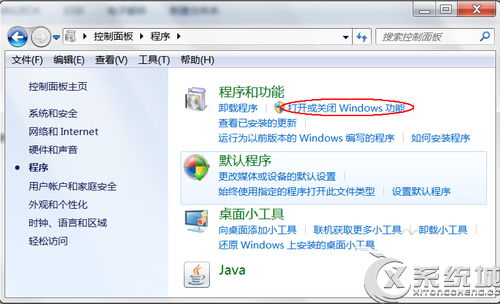
- 进入“控制面板” -> “程序” -> “打开或关闭Windows功能”。
- 完全取消勾选“Internet Information Services”及其所有子项,点击“确定”并重启电脑。
- 再次进入该界面,重新勾选并安装IIS,然后重启。这相当于一次干净的重新安装。
- 考虑系统更新与环境:确保Windows 7已安装所有重要更新(特别是与IIS相关的更新)。某些安全软件或组策略也可能阻止服务启动,可尝试暂时禁用防火墙或安全软件进行测试。
###
解决“IIS Admin服务无法启动”及其依赖服务问题的关键在于理解服务依赖链,并依次从权限、配置文件、系统组件三个层面进行排查。建议按照从简到繁的顺序尝试:先检查服务状态和依赖,再使用命令行工具重置,最后考虑系统文件修复或功能重装。在操作前,对现有网站配置进行备份(如applicationHost.config文件)是良好的习惯,可以避免不必要的配置丢失。通过上述步骤,绝大多数Win7平台下的IIS服务启动故障都能得到有效解决。
如若转载,请注明出处:http://www.mengzhanwl.com/product/15.html
更新时间:2026-03-30 23:07:35